Mula guna Peptida
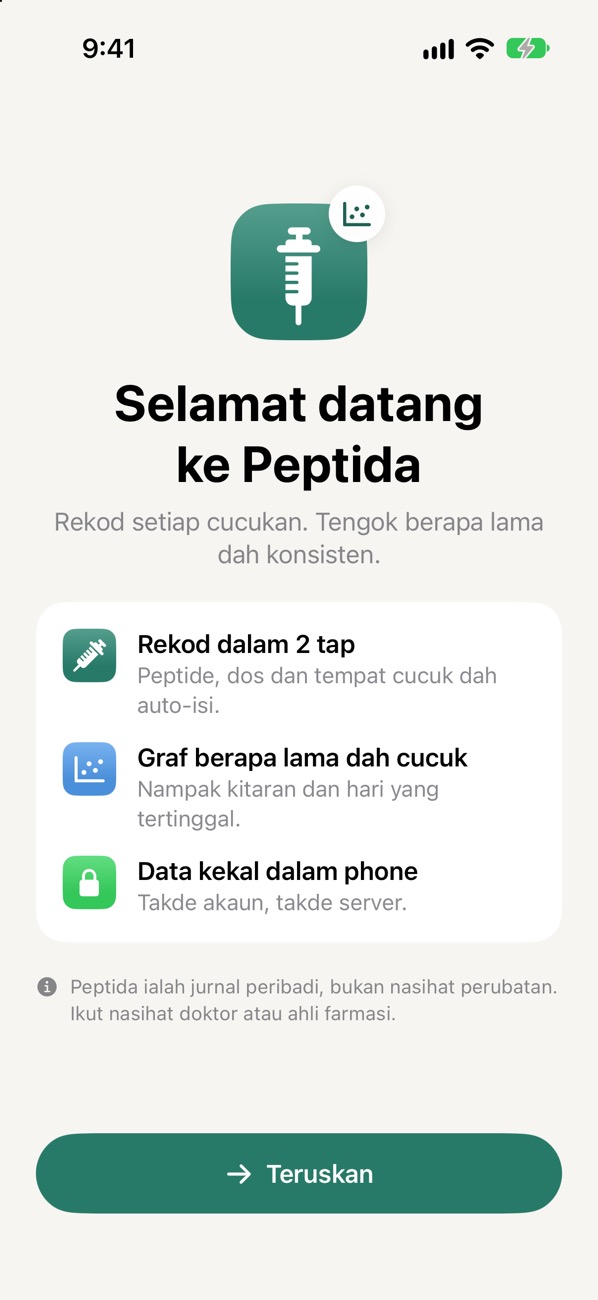
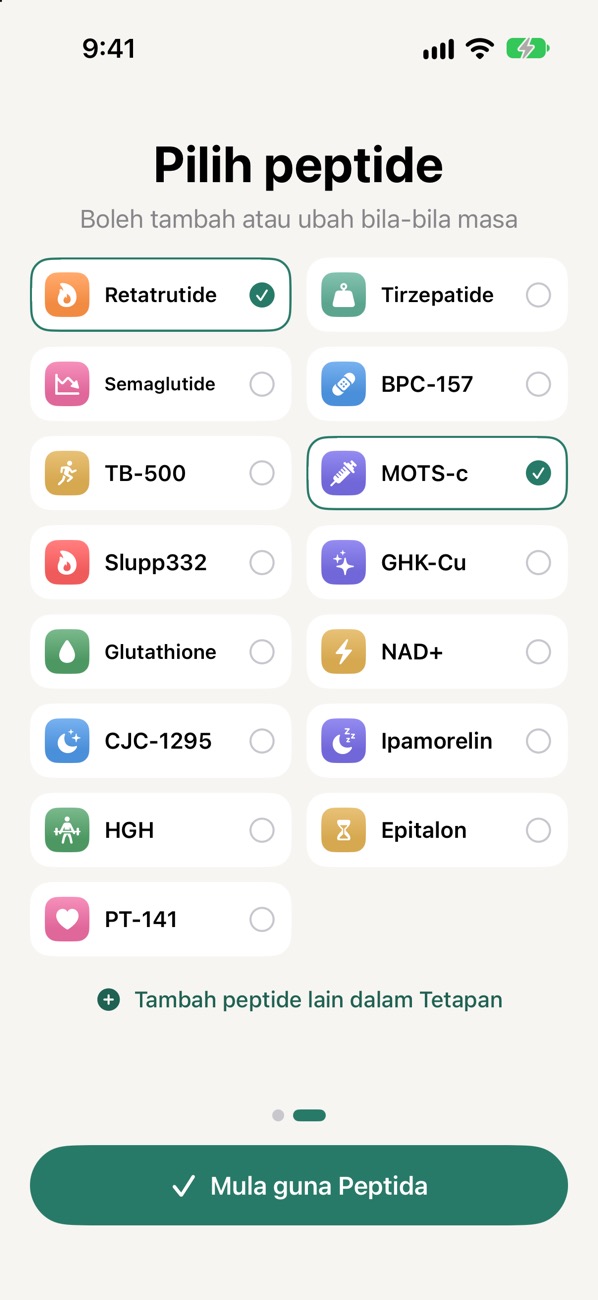
Kali pertama anda buka Peptida, app akan tanya peptide apa yang anda guna. Ambil masa kurang seminit.
- Muat turun Peptida dari App Store dan buka app.
- Baca penafian ringkas di skrin pertama, kemudian tekan Teruskan.
- Pilih peptide yang anda guna. Anda boleh pilih lebih daripada satu. Tanda hijau menunjukkan pilihan anda.
- Tekan Mula guna Peptida. Anda terus dibawa ke skrin Utama.
Peptide anda tiada dalam senarai? Tak mengapa. Anda boleh tambah sendiri kemudian di Tetapan.
Rekod cucukan
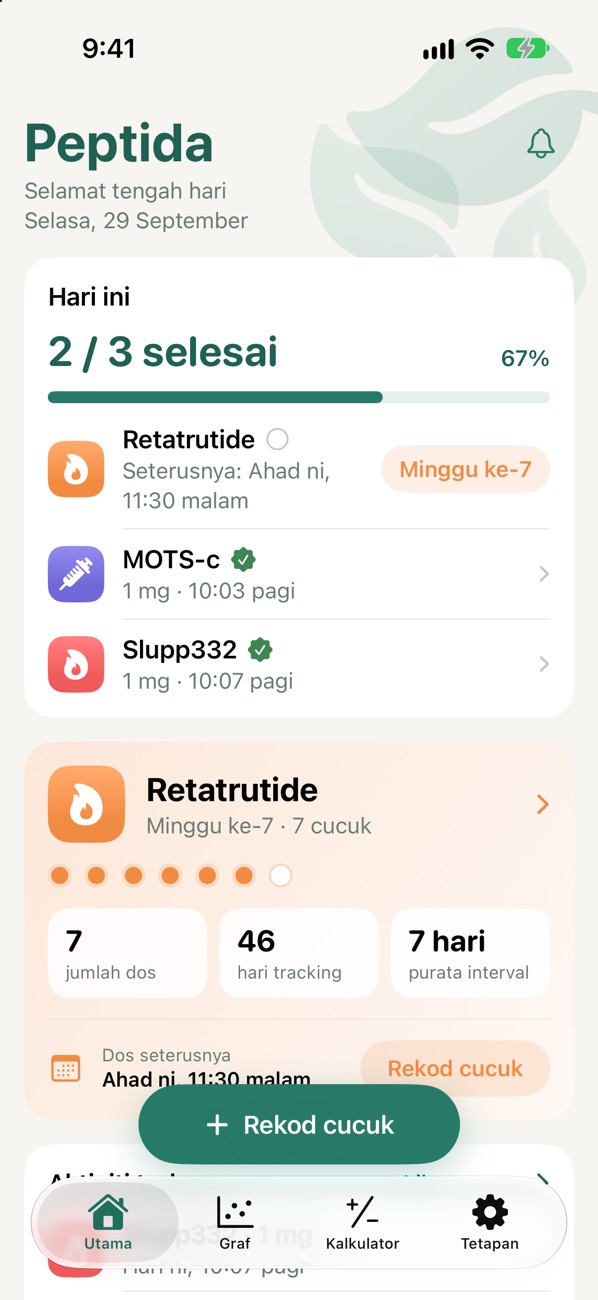
Kebanyakan maklumat sudah diisi untuk anda. Biasanya anda cuma perlu semak dan tekan Simpan.
- Di skrin Utama, tekan butang hijau Rekod cucuk di bawah skrin. Anda juga boleh tekan Rekod cucuk dalam kad peptide.
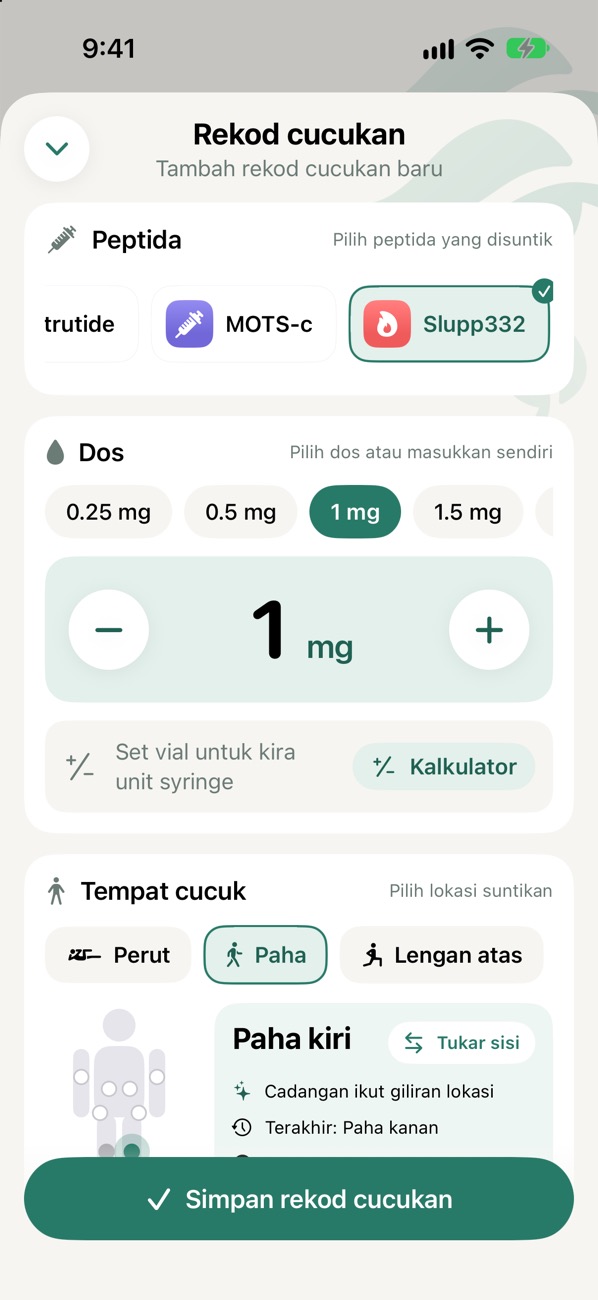
- Pilih peptide di barisan atas. Peptide yang dijadualkan hari ini sudah dipilih.
- Semak dos. Dos terakhir anda diisi secara automatik. Tekan salah satu preset, atau guna butang − dan +. Jika maklumat vial sudah disimpan, bilangan unit syringe dipaparkan di bawah dos.
- Pilih tempat cucuk. Pilih kawasan (Perut, Paha, Lengan atas atau Punggung), kemudian sisi pada peta badan. Tempat yang dicadangkan ikut giliran sudah dipilih. Tekan Tukar sisi untuk sisi sebelah.
- Masa cucuk: biarkan Sekarang, atau tekan Pilih masa jika anda merekod cucukan yang lepas.
- Tambah nota jika perlu (contohnya rasa atau kesan), kemudian tekan Simpan rekod cucukan.
Peta badan ialah pandangan depan, seperti carta perubatan: sisi kanan badan anda berada di sebelah kiri skrin.
Edit atau padam rekod
Tersilap dos atau masa? Semua rekod boleh diubah pada bila-bila masa.
- Di skrin Utama, turun ke Aktiviti terbaru dan tekan Lihat semua untuk sejarah penuh. Anda juga boleh buka rekod dari skrin butiran peptide.
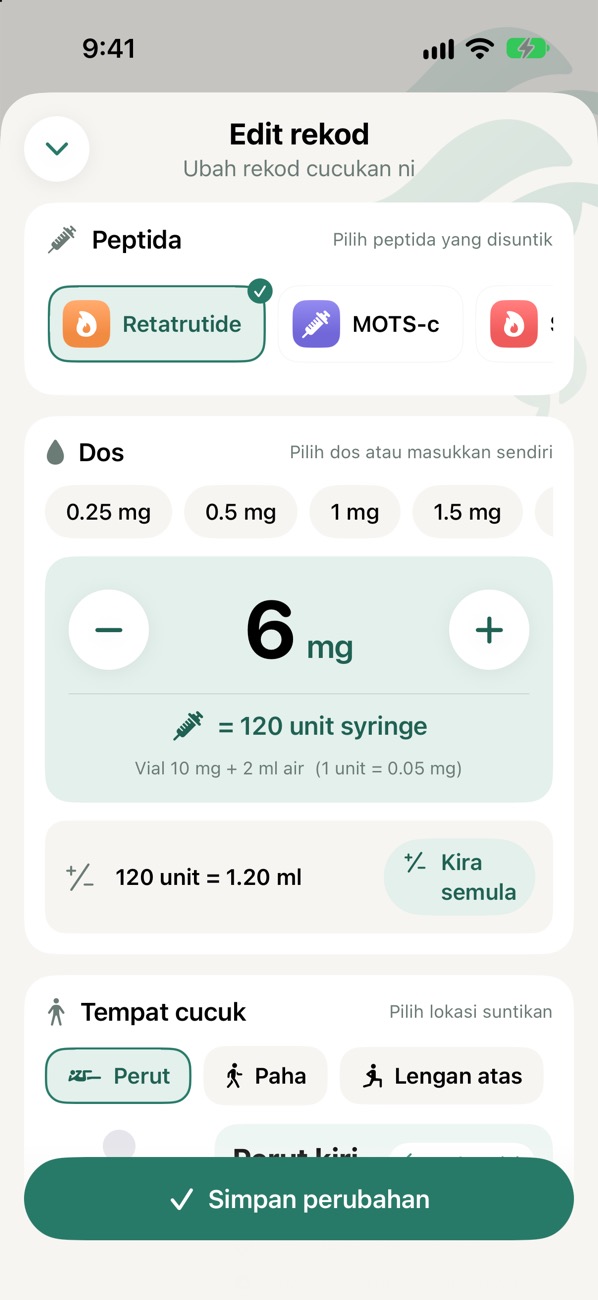
- Tekan rekod yang ingin diubah. Skrin Edit rekod dibuka.
- Ubah peptide, dos, tempat, masa atau nota, kemudian tekan Simpan perubahan.
- Untuk memadam, tekan Padam rekod dalam skrin edit dan sahkan. Dalam senarai sejarah, anda juga boleh leret rekod ke kiri dan tekan Padam.
Rekod yang dipadam tidak boleh dipulihkan. Jika anda ada akaun, rekod itu juga dipadam dari akaun anda.
Tambah peptide dan set peringatan
Setiap peptide ada jadual peringatan sendiri, jadi dos mingguan dan harian tidak bercampur.
Tambah peptide
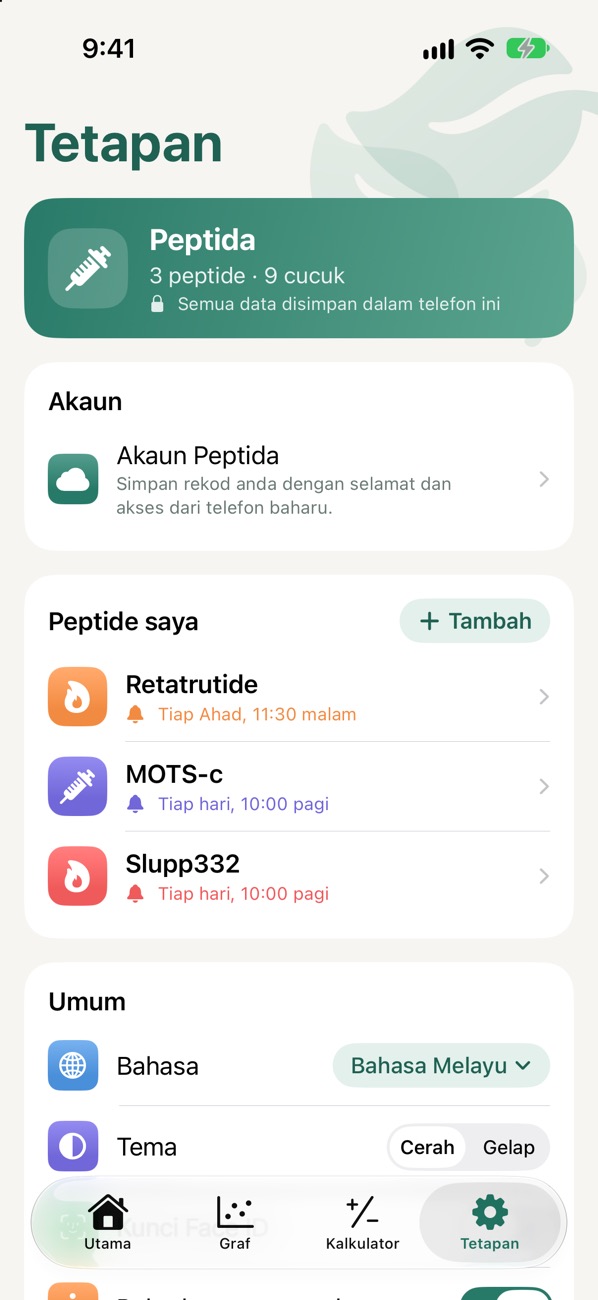
- Buka tab Tetapan, dan dalam kad Peptide saya tekan + Tambah.
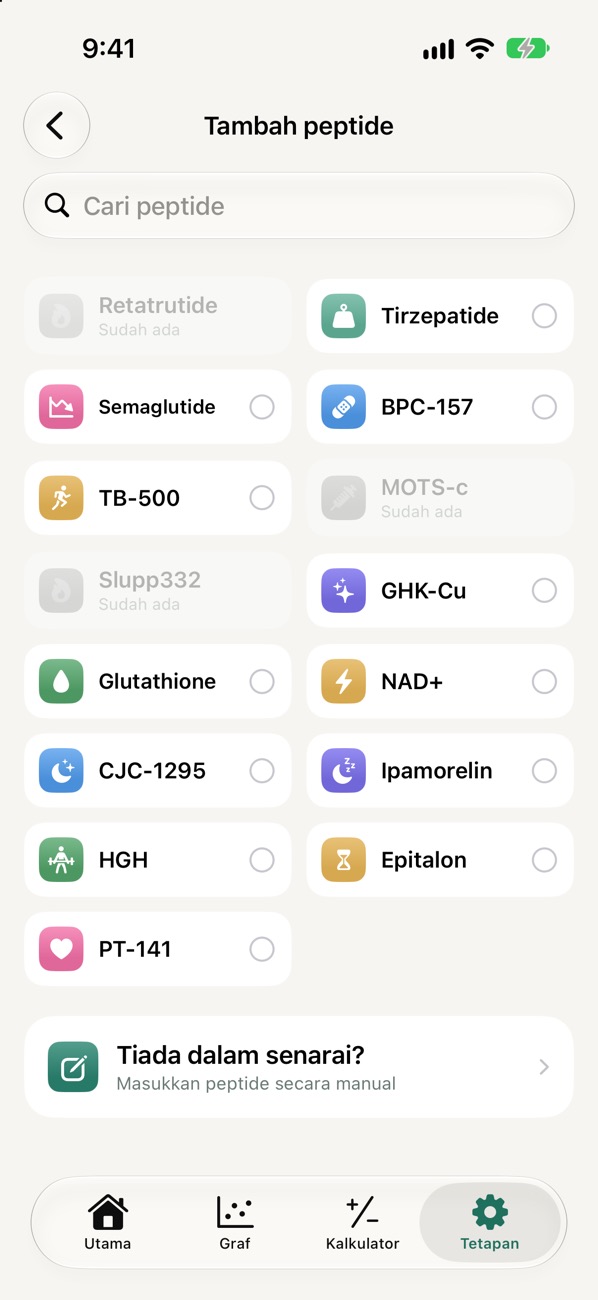
- Pilih satu atau lebih peptide dari senarai, atau taip dalam kotak Cari peptide. Peptide yang sudah ada ditanda Sudah ada.
- Tekan Tambah di bawah skrin.
- Tiada dalam senarai? Tekan Tiada dalam senarai? dan masukkan nama, ikon, warna dan unit sendiri.
Set peringatan
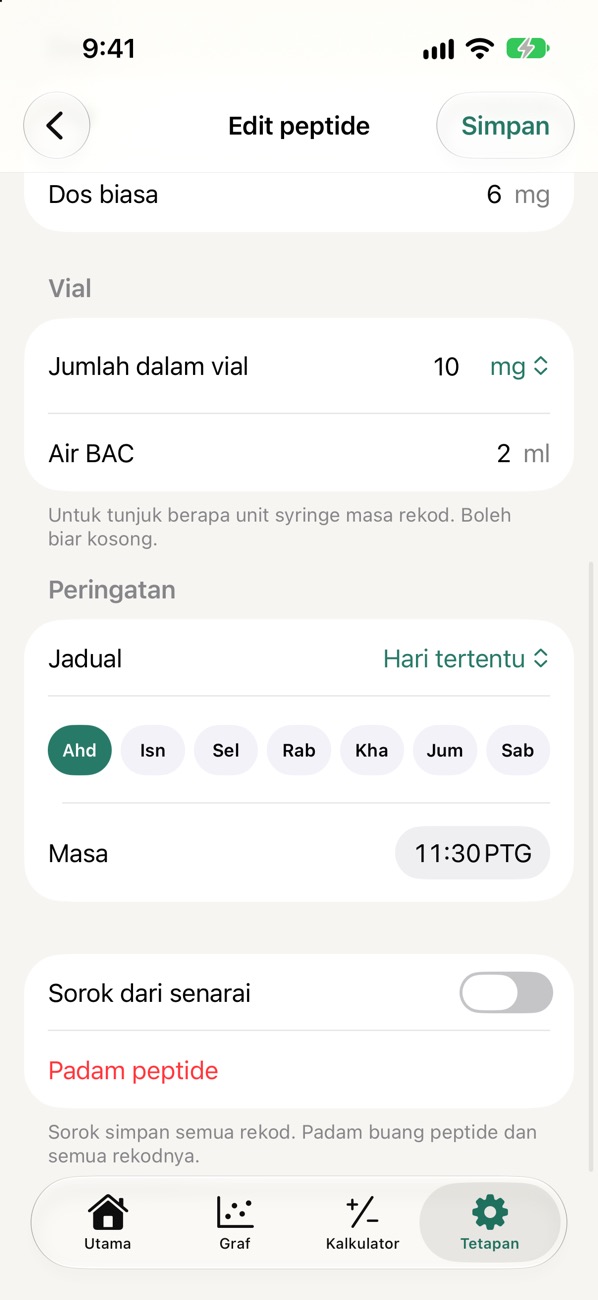
- Di Tetapan, tekan nama peptide untuk buka Edit peptide.
- Di bahagian Peringatan, pilih jadual: Tiap hari, Hari tertentu (contohnya setiap Ahad) atau Tiap X hari.
- Tetapkan Masa, kemudian tekan Simpan. Benarkan notifikasi jika iPhone bertanya.
- Bila tiba masanya, anda akan terima notifikasi. Tekan dan tahan notifikasi untuk pilih Dah cucuk (terus direkod dengan dos terakhir) atau Tunda 1 jam.
Guna kalkulator unit syringe
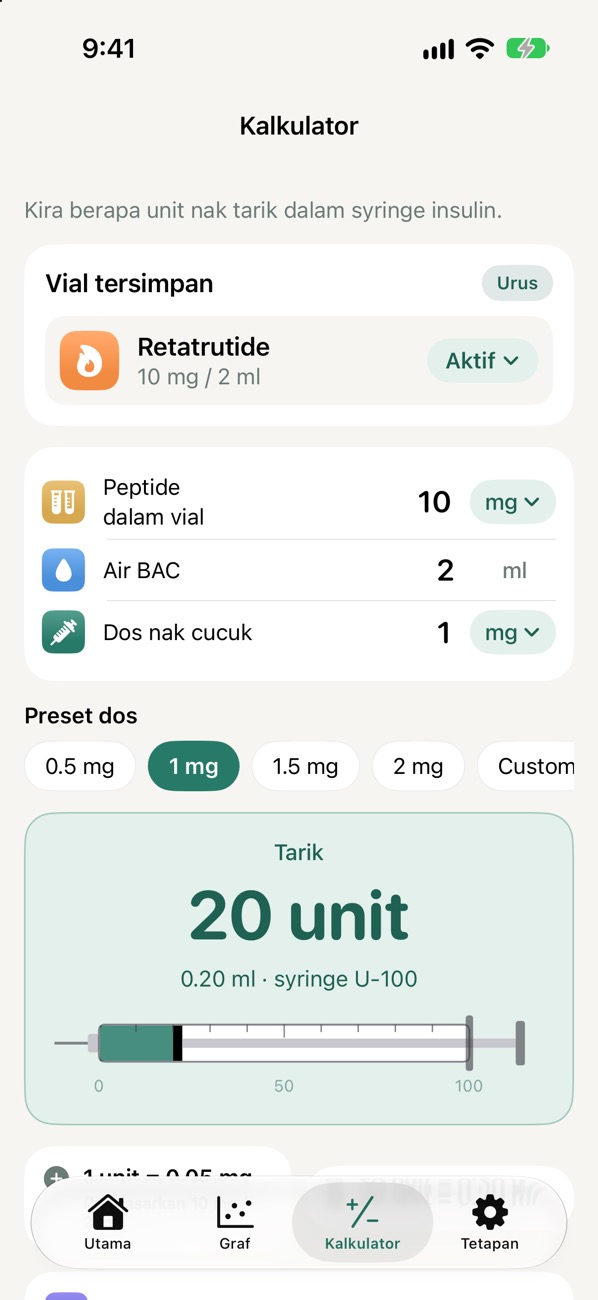
Kalkulator menukar dos anda (mg, mcg atau IU) kepada bilangan unit pada syringe insulin U-100.
- Buka tab Kalkulator.
- Masukkan Peptide dalam vial (contohnya 10 mg) dan Air BAC yang anda campurkan (contohnya 2 ml).
- Masukkan Dos nak cucuk, atau tekan salah satu Preset dos.
- Baca jawapan di kad hijau, contohnya Tarik 20 unit, beserta isipadu dalam ml dan gambar syringe.
- Tekan Simpan ke peptide supaya maklumat vial disimpan. Selepas itu, skrin rekod terus menunjukkan unit untuk setiap dos.
Formula: unit = dos ÷ (kandungan vial ÷ air) × 100. Contoh 10 mg + 2 ml, dos 1 mg = 20 unit. Cuba sendiri di halaman utama.
Kalkulator hanya membuat kiraan matematik dan bukan cadangan dos. Sentiasa ikut nasihat doktor atau ahli farmasi.
Baca graf dan kitaran
Peptida mengira kitaran setiap peptide, jadi anda tahu sudah berapa lama anda konsisten.
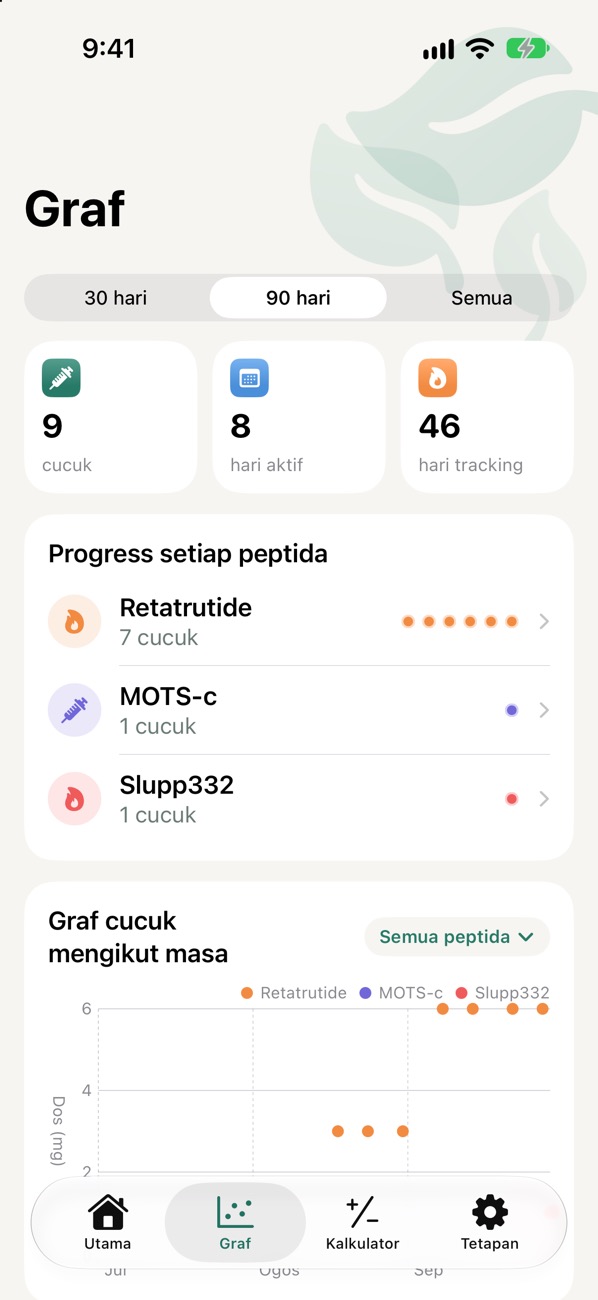
- Buka tab Graf. Pilih tempoh 30 hari, 90 hari atau Semua di atas.
- Progress setiap peptide menunjukkan berapa kali anda cucuk dalam tempoh itu. Titik yang kosong ialah dos yang tertinggal.
- Graf cucuk mengikut masa menunjukkan dos anda dari semasa ke semasa, supaya nampak bila dos dinaikkan.
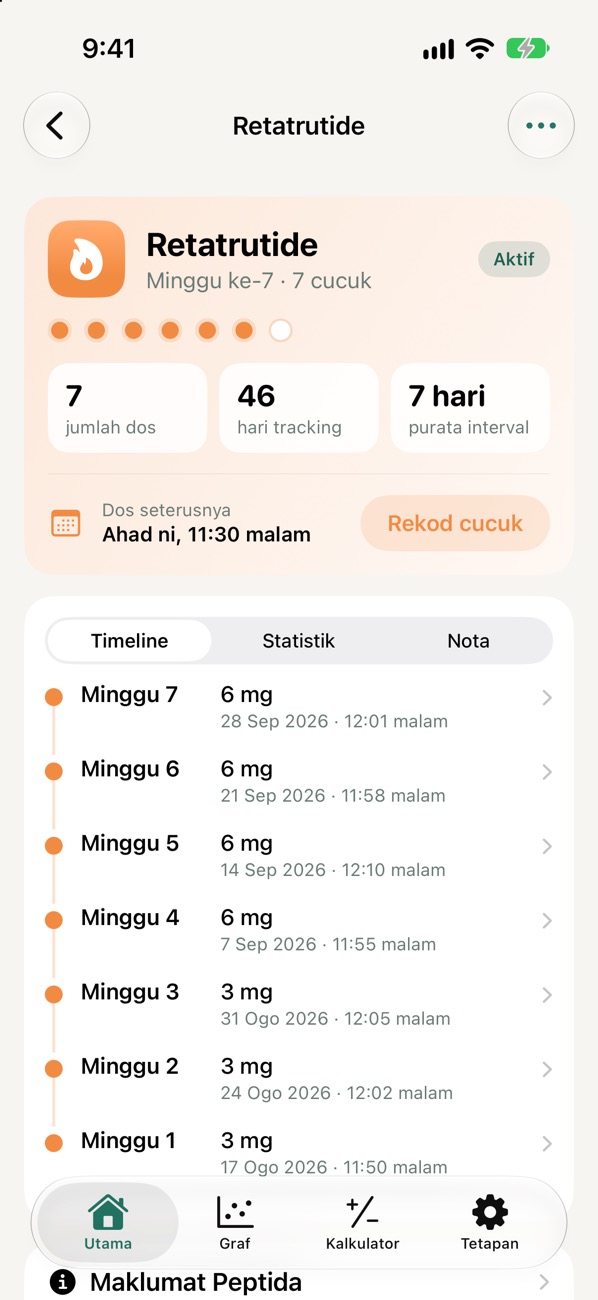
- Tekan kad peptide di skrin Utama untuk butiran penuh: kiraan kitaran (Hari ke-N atau Minggu ke-N), jumlah dos, purata interval, timeline, statistik dan nota.
Jika anda berhenti lebih lama daripada biasa, Peptida kira ia sebagai kitaran baharu dan kad akan tunjuk Rehat.
Akaun Peptida dan telefon baharu
Akaun adalah pilihan dan percuma. Ia menyimpan rekod anda supaya tidak hilang apabila anda menukar atau kehilangan telefon.
Daftar atau log masuk
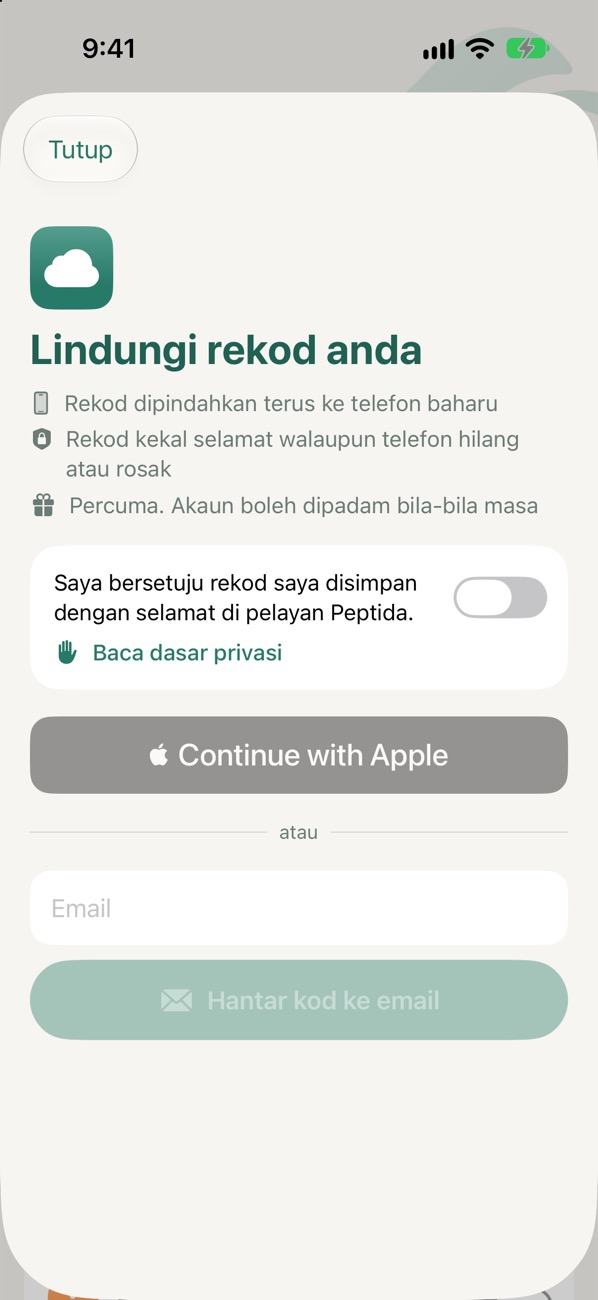
- Buka Tetapan dan tekan Akaun Peptida.
- Baca dan hidupkan persetujuan Saya bersetuju rekod saya disimpan dengan selamat di pelayan Peptida.
- Pilih Continue with Apple, atau masukkan email dan tekan Hantar kod ke email.
- Jika guna email, masukkan kod 6 digit yang dihantar. Kod sah selama 10 minit.
- Selesai. Semua rekod dalam telefon anda dimuat naik secara automatik, dan kad di Tetapan menunjukkan Rekod disimpan dalam akaun.
Pindah ke telefon baharu
- Pasang Peptida di telefon baharu.
- Log masuk dengan cara yang sama seperti sebelum ini (Apple atau email yang sama).
- Rekod anda muncul dalam beberapa saat. Sync berjalan sendiri setiap kali anda simpan rekod atau buka app.
Log keluar atau padam akaun
- Di Tetapan, tekan baris akaun anda (email anda) untuk buka halaman Akaun.
- Log keluar: rekod dalam telefon kekal, dan anda boleh log masuk semula bila-bila masa.
- Padam akaun: semua rekod di pelayan dipadam dan tidak boleh dipulihkan. Rekod dalam telefon anda kekal.
Tetapan dan privasi
Kunci Face ID
Tetapan, Kunci Face ID. Peptida akan minta Face ID setiap kali dibuka, dan kandungan disorok dalam senarai app.
Bahasa
Tetapan, Bahasa. Pilih Bahasa Melayu atau English. Bahasa app tidak bergantung pada bahasa telefon.
Tema cerah atau gelap
Tetapan, Tema. Pilih Cerah atau Gelap.
Rekod tempat cucuk
Matikan jika anda tidak mahu merekod tempat cucuk. Bahagian itu disorok dari skrin rekod.
Eksport CSV
Tetapan, Export CSV. Hantar semua rekod ke Files, email atau AirDrop, dan buka dalam Excel atau Numbers.
Ada masalah? Cuba ini dulu.
Notifikasi peringatan tidak keluar
Buka Settings iPhone, Notifications, Peptida, dan pastikan Allow Notifications hidup. Semak juga jadual peringatan peptide di Tetapan, dan pastikan mod Focus tidak menyekat Peptida. Peringatan dijadualkan 14 hari ke depan dan dikemas kini setiap kali app dibuka, jadi buka Peptida sekurang-kurangnya sekali dua minggu.
Kod email tidak sampai
Semak folder Spam atau Promotions, dan pastikan email ditaip dengan betul. Kod dihantar dari noreply@peptida.my. Tunggu 60 saat sebelum tekan Hantar semula. Kod sah selama 10 minit.
Sync gagal atau rekod tidak muncul
Pastikan telefon ada internet, kemudian buka Tetapan, akaun anda, dan tekan Sync sekarang. Di telefon baharu, pastikan anda log masuk dengan cara yang sama (Apple atau email yang sama) seperti di telefon lama.
Face ID tidak berfungsi
Pastikan Face ID dibenarkan untuk Peptida di Settings iPhone, Peptida, Face ID. Jika Face ID gagal, anda boleh guna kod laluan telefon.
Unit kalkulator nampak pelik
Semak unit vial dan unit dos (mg atau mcg). 1 mg = 1000 mcg. Unit IU hanya boleh dikira dengan vial dalam IU. Amaran akan keluar jika jawapan lebih 100 unit atau kurang 2 unit.
Macam mana nak padam semua data?
Untuk data di pelayan: Tetapan, akaun anda, Padam akaun. Untuk data dalam telefon: padam app Peptida. Eksport CSV dahulu jika anda mahu simpan salinan.
Adakah Peptida berfungsi tanpa internet?
Ya. Semua ciri berfungsi tanpa internet. Internet hanya diperlukan untuk log masuk dan sync akaun.
Adakah Peptida memberi cadangan dos?
Tidak. Peptida ialah jurnal peribadi dan bukan alat perubatan. Sentiasa ikut nasihat doktor atau ahli farmasi.
Masih perlukan bantuan?
Email kami di support@peptida.my. Sertakan model iPhone, versi iOS dan gambar skrin jika boleh. Kami biasanya membalas dalam 1 hingga 2 hari bekerja.